
確認番長 ご利用ガイド
確認番長は、LINEグループの重要連絡について、
誰が確認・回答したか、誰が未確認・未回答かを管理できるサービスです。
既存のLINEグループをそのままご利用いただけます。
普段の会話や連絡は、これまで通りLINEグループで行いつつ、
重要連絡は、確認番長の機能にて管理することができます。
0. はじめに
0-1. ご利用開始までのおおまかな流れ
ご利用申込み(手順1) → LINEグループに確認番長Botを招待(手順2) → 管理者登録(手順3) → メンバー参加(手順4)
上記を実施することで、確認番長の機能がご利用可能になります。
0-2. ご利用者様の役割
- 契約者
- 確認番長のご契約をされる方です。管理したいLINEグループに参加していなくても問題ありません。
- 管理者
(スーパーバイザー) - 管理したい連絡事項の投稿、確認・回答状況のチェック、催促指示、グループのメンバー管理を行います。
- メンバー
- 確認番長が投稿するメッセージを見て、「確認しました」または表示された選択肢をタップします。確認番長で管理する連絡事項の投稿は行えません。
1. 契約者が契約を申し込む
初回契約では、14日間の無料トライアルを利用できます。
契約申込後、契約管理画面で「管理者登録コード」を確認します。
このコードは、確認番長を利用するLINEグループと契約を紐づけるために使います(手順3)。
管理者登録コードの有効期限は14日間となっていますので、その期間内に管理者登録(手順3)を完了してください。
なお、ご契約にはクレジットカードの登録が必要です。
無料トライアル期間終了後、自動で月額課金が開始されます。
ご利用を継続しない場合は、契約管理画面から解約手続きを行ってください(手順8、手順8-7)。
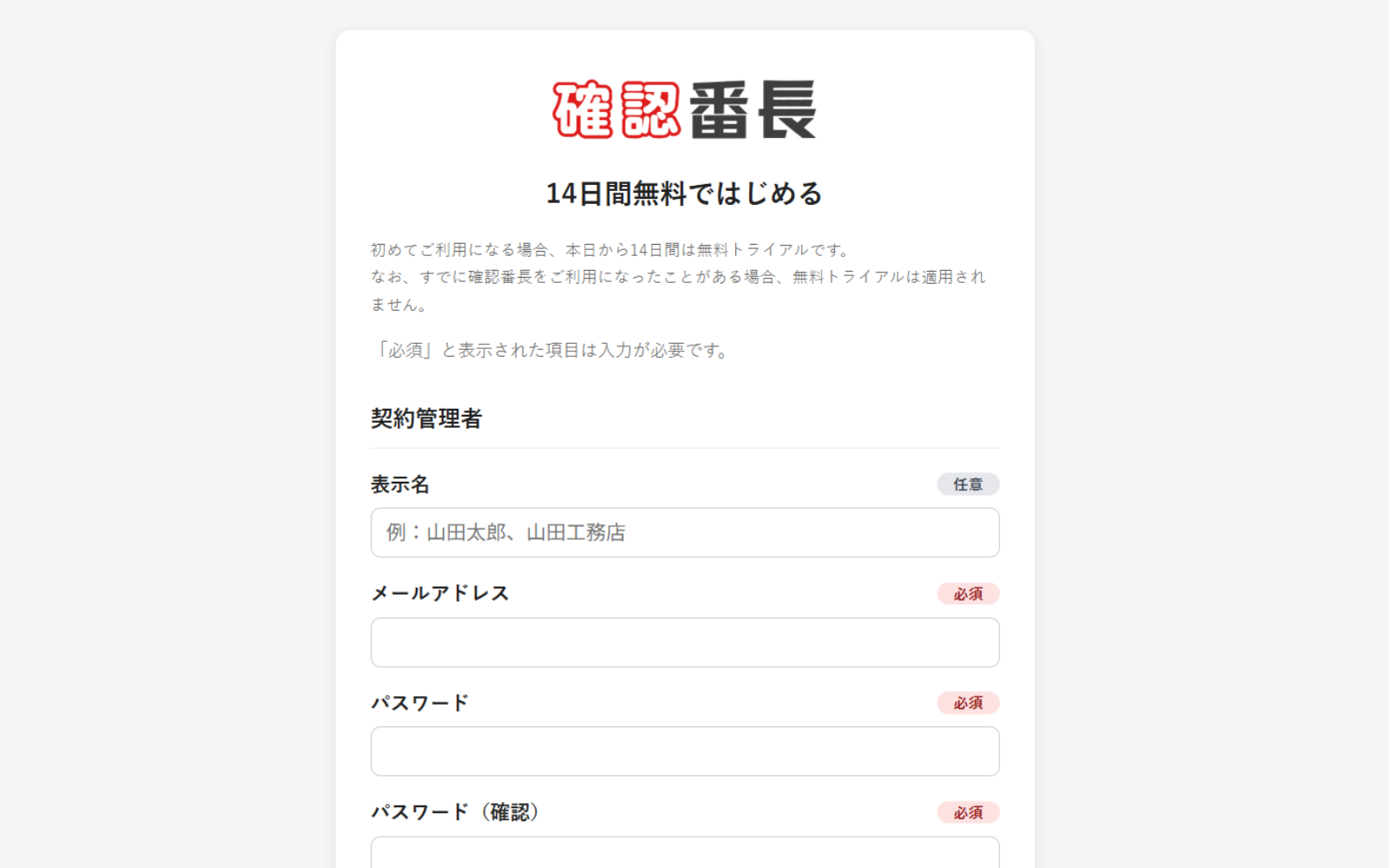
契約申込画面で、契約者情報を入力します。
2. 管理者が確認番長Botを友だち追加し、LINEグループに招待する
2-1. 確認番長Botを友だち追加する
まず、確認番長Botを友だち追加します。
以下のQRコードを読み取って、確認番長Botを友だち追加してください。

スマートフォンでQRコードを読み取り、LINEで確認番長Botを友だち追加します。
※友だち追加しただけでは利用開始できません。契約後に発行される管理者登録コードが必要です。
2-2. LINEグループに確認番長Botを招待する
確認番長を使いたいLINEグループに、確認番長Botを招待します。
LINEグループの招待画面から「確認番長」を検索し、グループに招待してください。
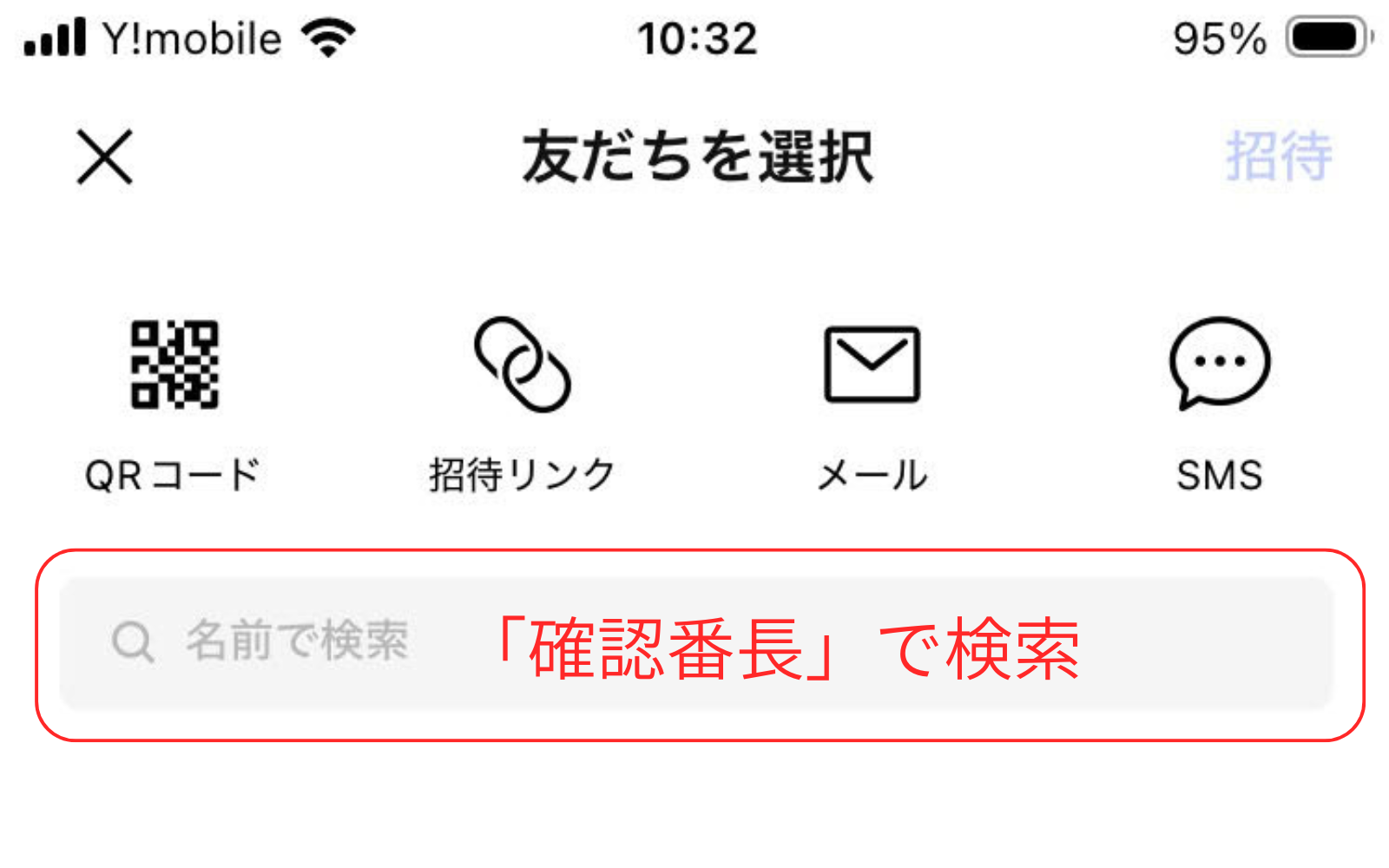
LINEグループの招待画面から、確認番長Botを招待します。
3. 管理者がLINEグループで管理者登録する
確認番長Botの招待が済んでいる状態で、LINEグループで、次のメッセージを投稿します。
※ xxxxxx の部分は手順1で確認した管理者登録コードです。
管理者登録が完了すると、そのLINEグループで確認番長をご利用いただけるようになります。
なお、メッセージ投稿者が管理者となりますので、この操作は必ず管理者となる方が実施してください。
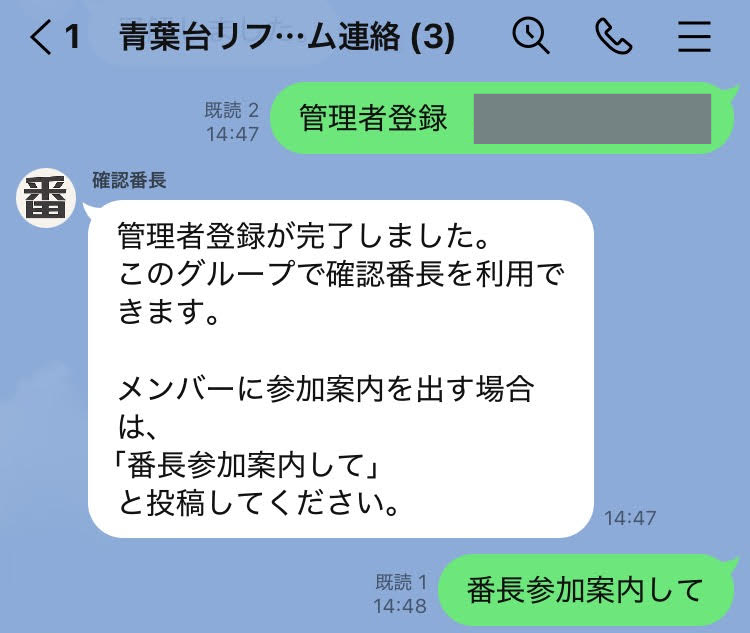
LINEグループで管理者登録コードを投稿すると、確認番長の利用を開始できます。
4. メンバーに参加してもらう
確認番長では、参加済みメンバーだけが確認対象になります。
4-1. 管理者登録前からグループにいたメンバー
管理者登録前からLINEグループにいたメンバーは、自動では参加済みになりません。
管理者が「番長参加案内して」と投稿すると、確認番長が「参加する」ボタン付きのメッセージを投稿します。
各メンバーは「参加する」をタップしてください。
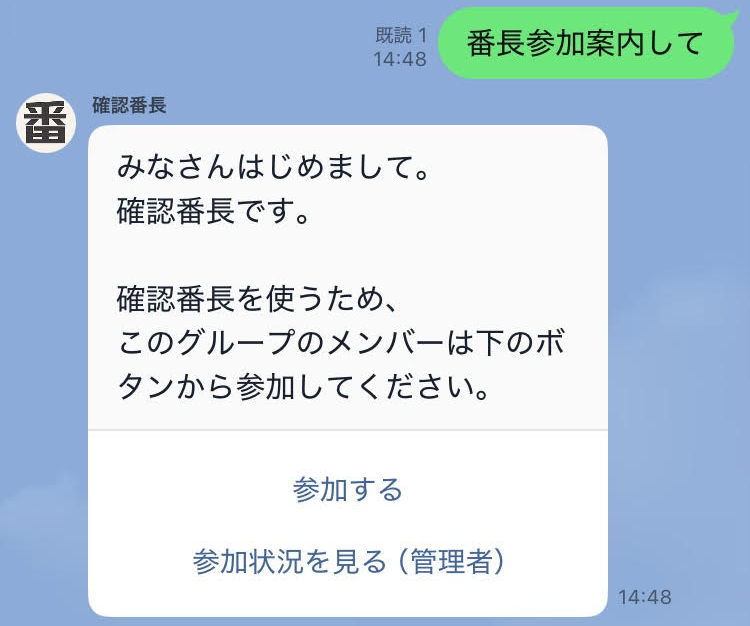
確認番長が投稿した参加案内から、メンバーが「参加する」をタップします。
4-2. 管理者登録後にグループへ招待されたメンバー
管理者登録後にLINEグループへ招待されたメンバーは、自動で参加対象として扱われます。
通常、「参加する」ボタンをタップする必要はありません。
ただし、LINEの状態によっては参加状況に反映されない場合があります。
必要に応じて、管理者画面で参加状況を確認してください。
参加状況に反映されていないメンバーがいる場合は、管理者が「番長参加案内して」と投稿することで、いつでも参加案内を出せます。
4-3. 注意事項
管理者やメンバーが確認番長のボタン(「参加する」「確認しました」、選択肢、「結果確認(管理者)」)を初めてタップしたときに、LINEの認証画面が表示された場合は、「許可する」をタップしてください。
これは、確認番長の各機能を利用するために必要な操作です。
管理者は、メンバーに対して、初回のみLINEの認証画面が表示される場合があることを事前に案内してください。
管理者はご注意ください: 認証画面に「トークルームへのメッセージ送信」という項目が表示された場合は、オンのまま「許可する」をタップしてください。
管理者がこの項目をオフにすると、未確認者への催促メッセージを送信できません。オフにしてしまった場合は、再度「結果確認(管理者)」を開き、認証画面でオンにして許可してください。
メンバーへの案内例
確認番長のボタンを初めて押すと、LINEの認証画面が表示されることがあります。
表示された場合は「許可する」をタップしてください。
確認番長の機能を使うために必要な操作です。
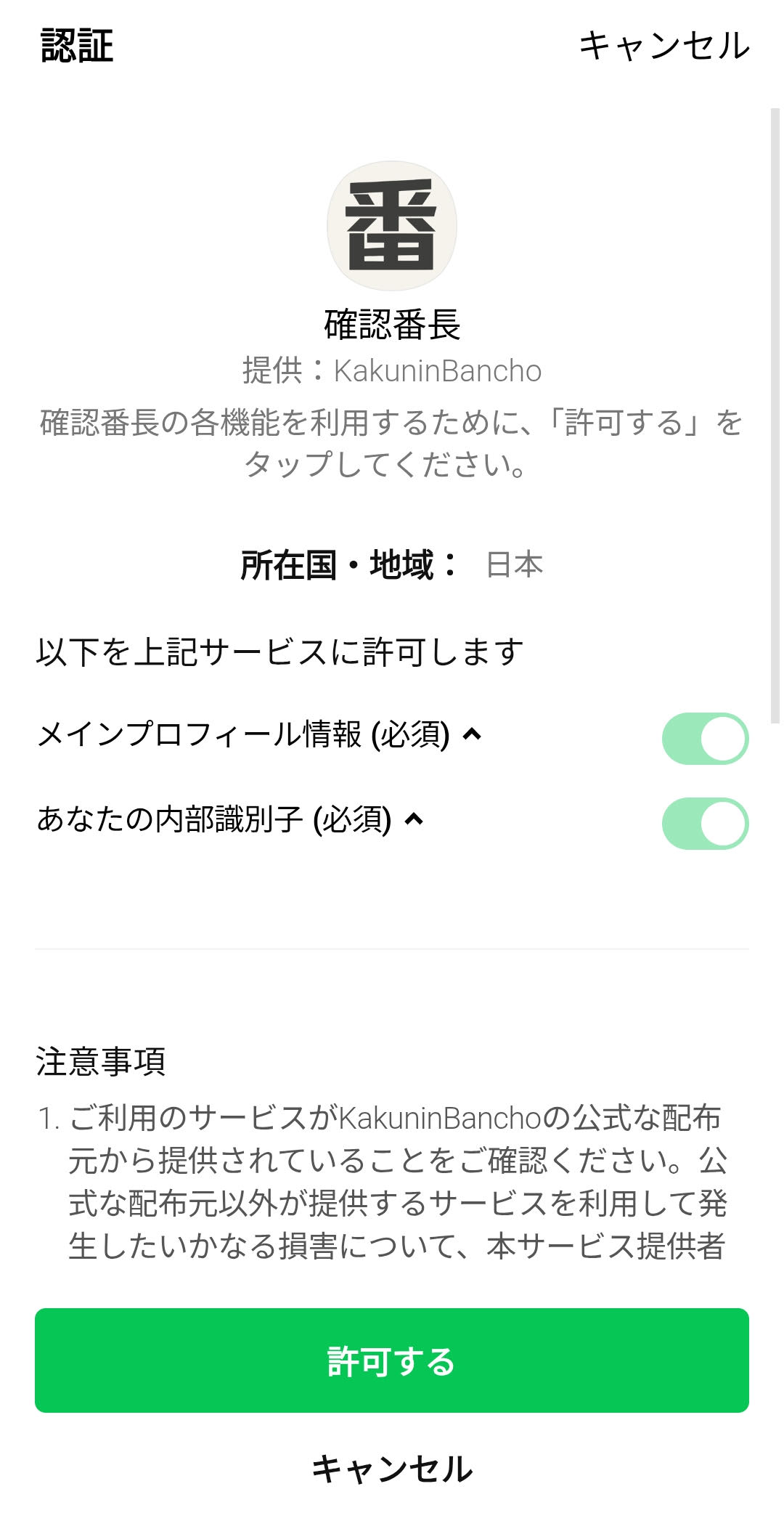
初回のみ、LINEの認証画面で「許可する」をタップします。
5. 管理したい連絡事項を送る
確認番長では、用途に応じて次の2種類の連絡事項を作成できます。
通常確認
連絡内容を確認したかどうかを集めます。
合言葉は「番長よろしく」です。
選択式
複数の選択肢から回答を集めます。
合言葉は「番長あつめて」です。
5-1. 通常確認を送る(番長よろしく)
重要連絡をLINEグループに投稿するときに、本文の中に「番長よろしく」を入れます。
または、連絡事項を投稿したあとに、別メッセージで「番長よろしく」のみを投稿することもできます。
「番長よろしく」のみを投稿した場合は、管理者が直前に投稿したメッセージが連絡事項として扱われます。
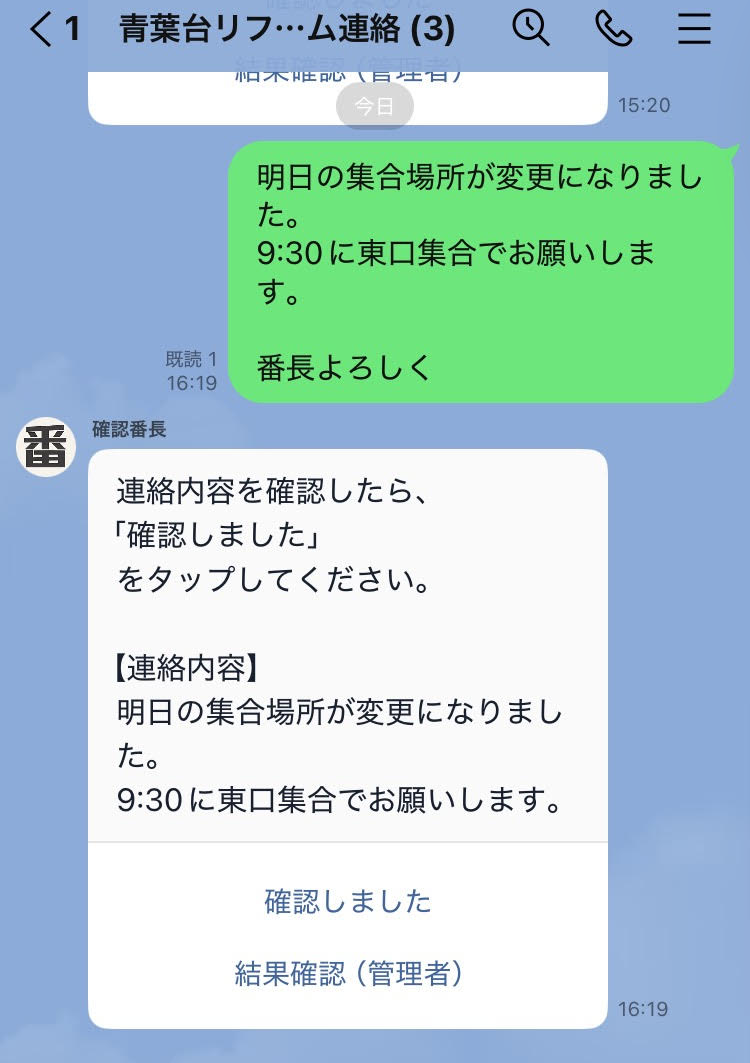
連絡内容と「番長よろしく」を同じメッセージで投稿する方法
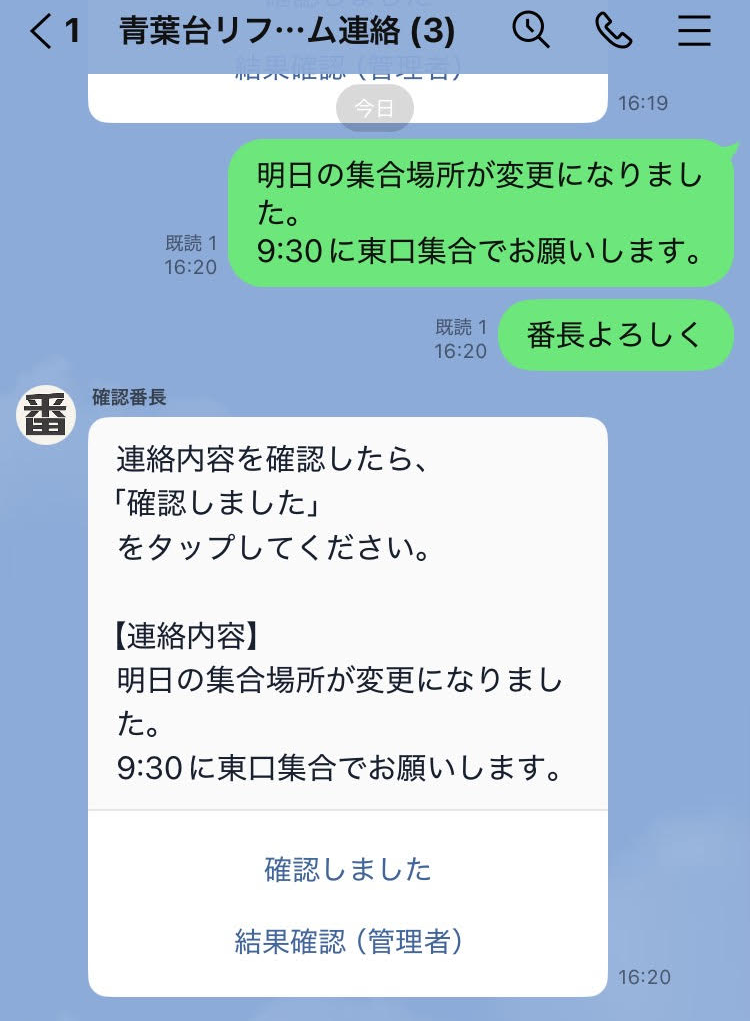
連絡内容のあとに「番長よろしく」を別メッセージで投稿する方法
5-2. 選択式を送る(番長あつめて)
日程、参加可否、希望内容などを選んでもらいたい場合は、連絡内容、合言葉、選択肢を1つのメッセージにまとめて投稿します。
「番長あつめて」は、必ず選択肢と同じメッセージ内に入れてください。
「番長あつめて」だけを別メッセージで投稿しても、選択式は作成されません。
選択肢は「番長あつめて」の次の行から、1行につき1件ずつ記載します。
- 選択肢は2件以上9件以下です。
- 1つの選択肢は20文字以内です。
- 同じ内容の選択肢は重複して登録できません。
- 「1. 参加」のように番号や記号を付けても、そのまま表示されます。
- 選択肢のあとに空行を入れると、その下へ補足文を記載できます(任意)。
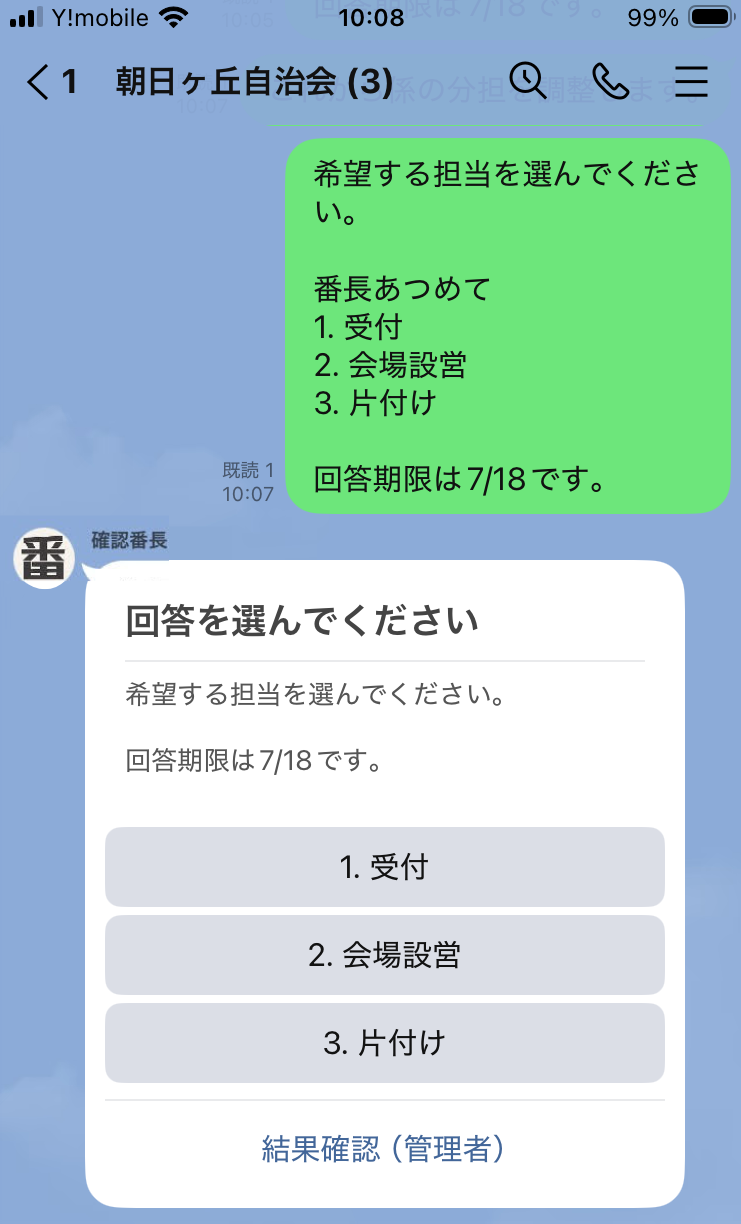
選択式メッセージを投稿する方法
5-3. メンバーが確認・回答する
通常確認では、Botから表示された「確認しました」ボタンをタップします。
選択式では、Botから表示された選択肢の中から回答を1つタップします。
選択式は、回答後に別の選択肢をタップすることで回答を変更できます。結果には最新の回答が反映されます。
連絡事項の作成後、ステータスは「進行中」となります。
6. 確認・回答結果を見る
管理者は「結果確認(管理者)」ボタンから、連絡事項の結果を確認できます。
- 通常確認:確認済の人、未確認の人を確認できます。
- 選択式:各選択肢を回答した人と、未回答の人を確認できます。
対象者全員が確認または回答すると、連絡事項のステータスは自動で「完了」となります。
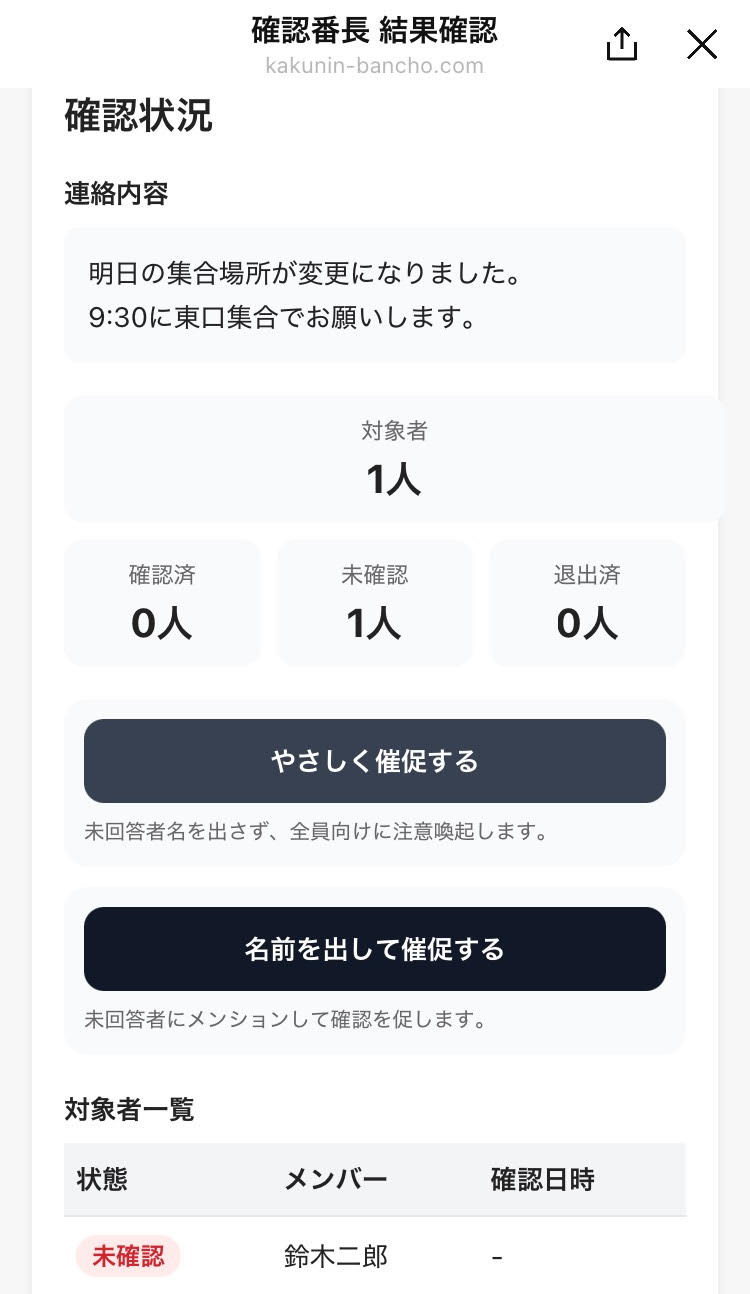
通常確認では、誰が確認済で、誰が未確認かを確認できます。
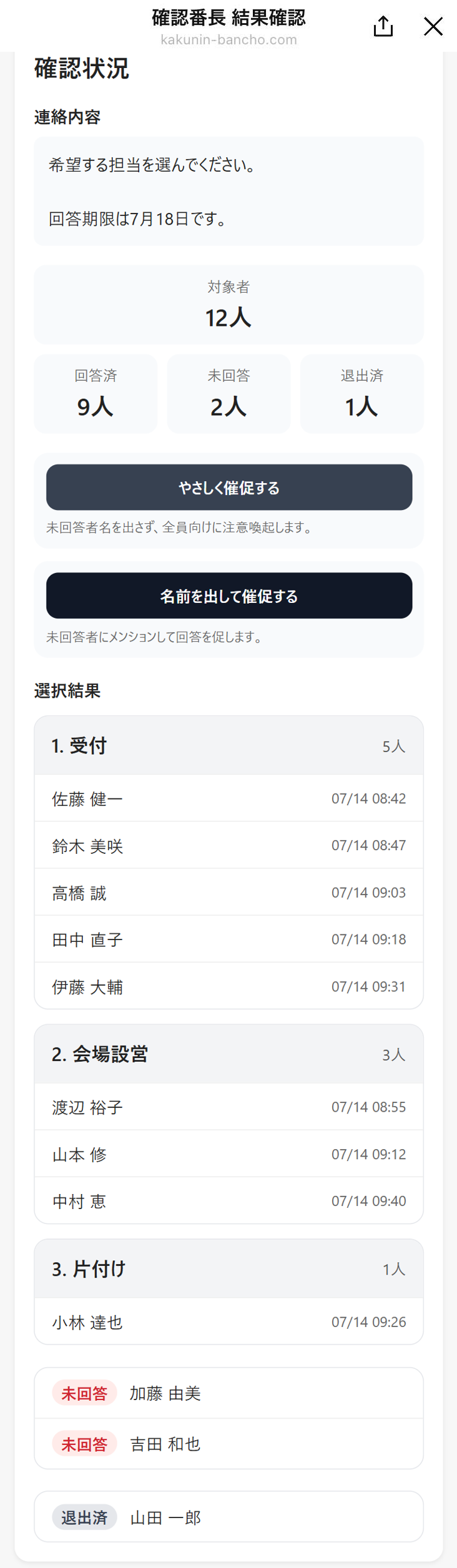
選択式では、選択肢ごとの回答状況を確認できます。
7. 未確認・未回答者に催促する
未確認者または未回答者がいる場合、管理者は結果確認画面から催促できます。通常確認と選択式のどちらでも利用できます。
- やさしく催促する: 未確認・未回答者名を出さずに、グループ全員宛ての注意喚起メッセージを投稿します。
- 名前を出して催促する: 未確認・未回答者にメンションしたうえで、催促メッセージを投稿します。
選択式を催促した場合は、回答用の選択肢も再度表示されます。
8. 契約情報を参照・更新する
契約者は、契約管理画面から契約情報を確認できます。
8-1. 契約管理画面にログインする
契約時に登録したメールアドレスとパスワードで、契約管理画面にログインします。
ログイン時には、本人確認のため、登録メールアドレス宛に確認コードが送信されます。
メールに記載された確認コードを入力すると、契約管理画面を利用できます。
パスワードを忘れてしまった場合は、ログイン画面の「パスワードを忘れた方はこちら」リンクから、パスワードの再設定が可能です。
8-2. 契約者情報を変更する
契約管理画面の「契約者情報を変更」から、表示名とメールアドレスを変更できます。
メールアドレスを変更する場合は、新しいメールアドレス宛に送信される確認コードによる認証が必要です。
8-3. パスワードを変更する
契約管理画面の「パスワード変更」ボタンから、ログイン用パスワードを変更できます。
8-4. 管理者登録コードを再発行する
管理者登録コードを紛失してしまった場合など、やむを得ない場合には管理者登録コードを再発行できます。
ただし再発行すると、古い管理者登録コードは使えなくなります。
なお、すでにLINEグループとの連携が完了している場合、通常は再発行する必要はありません。
再発行しても、現在連携済みのLINEグループが解除されることはありません。
8-5. 支払い方法を管理する
支払いに使用するカードは、契約管理画面から変更できます。
8-6. 支払いに失敗した場合
登録されているカードで支払いに失敗した場合は、契約管理画面にその旨が表示されます。
カードを変更する必要がある場合は、先に「お支払いカードを変更」から変更してください。
その後、「お支払いを再開する」から未払い料金のお支払いを行ってください。
カードを変更しただけでは、未払い料金のお支払いは完了しません。
支払い失敗後、一定期間を経過してもお支払いが完了しない場合、本サービスの利用が停止されます。
未払い料金のお支払いが完了すると、利用を再開できます。
8-7. 解約する
契約管理画面から「解約する」ボタンをクリックすることで解約できます。
解約は原則として、現在の利用期間の終了時点での解約予約になります。
無料トライアル期間中に解約した場合は、無料トライアル終了時点で契約が終了し、その後の課金は行われません。
支払い停止中の場合は即時解約されます。
8-8. 解約予約を取り消す
解約予約後も、利用期限までは契約管理画面から解約予約を取り消すことができます。
解約予約を取り消すと、契約は継続されます。
9. 管理者画面で連絡事項を管理する
管理者は、管理者画面から連絡事項やメンバーの状態を確認できます。
9-1. 管理者画面にログインする
LINEアカウントを利用して、管理者画面にログインします。
9-2. メンバー一覧を確認する
管理者画面の「メンバー一覧」ボタンをクリックすることで、参加済みメンバーや、グループ内の管理対象メンバーを確認できます。
9-3. 連絡事項一覧を確認する
管理者画面内の「確認状況」欄の各連絡事項をクリックすることで、作成された連絡事項の詳細を確認できます。
また、進行中の連絡事項を終了することもできます。
9-4. 連絡事項を終了する
自動で完了ステータスとならなくても、確認が不要になった連絡事項は、詳細画面の「この確認を終了する」ボタンから終了できます。
終了した連絡事項は、進行中には戻せません。